라벨이 한글인 게시물 표시

한글 2010 문단 번호 자동 적용 해제하기
이미지
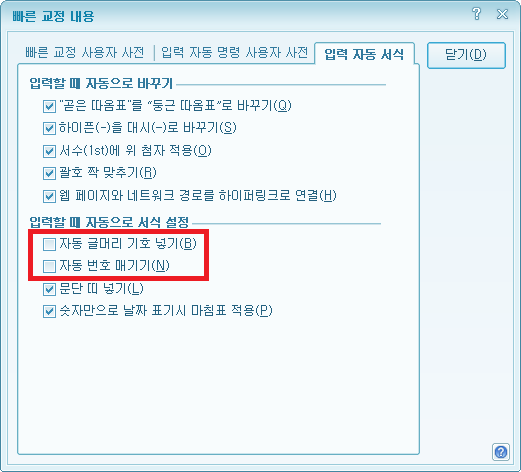
한글 2010 을 쓰다가 은근 성가신 기능 중에 하나가 문단 번호 자동 적용 이다. 예를 들어 숫자 1. 을 입력 후 엔터를 치면 다음 줄에 2. 가 자동으로 생겨난다. 때로는 이 기능이 필요할 수도 있겠지만, 대체로 불편하다. [서식] 메뉴의 [문단 번호 적용 해제 ] 를 통해 해제하면 되지만, 매번 그렇게 하는 것이 영 귀찮다. 그래서 자동 적용을 끄는 기능을 찾아보았더니 있었다. 방법은 다음과 같다. [도구] -  [빠른 교정] - [ 빠른 교정 내용] 을 선택하거나 [Shift-F8] 을 누르면 창이 하나 열리는데, 여러 탭 중에서 입력 [자동 서식] 탭을 선택한다. 이후 다음처럼 [자동 글머리 기호 넣기 ] 와 [자동 번호 매기기 ] 를 해제하면 된다. [자동 글머리 기호 넣기] 는 * 를  ● 로 바꾸거나, > 를 ▶ 로 바꾸는 기능이다.

SMPlayer 에서 한글 자막 보기

이미지
SMPlayer 는 동영상 재생기 분야에서 매우 유명한 MPlayer 의 프론트-엔드이다. SMPlayer 가 외국에서 재생 제작이 되다 보니 한글에 대한 지원이 다소 부족한 면이 있다. 특히 한글 자막을 보는 것에 문제가 있는데, 몇 가지 설정만 바꾸어 주면 문제를 해결할 수 있다. SMPlayer 를 실행시켜, 메인 창이 나타나면, 메뉴에서 [옵션 - 환경 설정] 을 선택하거나 [Ctrl-P] 를 누르자. 그러면, 다음과 같은 화면이 나온다.   왼쪽에서 [자막]을 선택하자. 여기에서 [기본 자막 인코딩]을 [한국어 문자집합 (CP949)] 으로 설정하고, 그 아래에 있는 [이 언어는 자동으로 감지하기:] 을 [한국어 (ko)] 로 설정하고, 체크하자. 몇몇 사용자의 경우에는 이 부분을 체크하면 한글 자막이 제대로 인식되지 않는다는 보고가 있는데, 사용하다가 문제가 있다면 이 부분의 체크를 해제해 보기 바란다. 그리고 [Freetype 지원] 은 반드시 체크하기 바라고, [윈도우 글꼴 사용하기] 는 시스템에 등록되어 있는 글꼴을 사용하고자 한다면 체크하면 된다. [맑은 고딕]같은 글꼴을 사용하고자 한다면 체크하기 바란다. 이번에는 위쪽에 [글꼴과 색상] 탭을 선택하자. [일반 자막 사용하기] 의 경우 TTF 글꼴 파일을 직접 사용하고 싶다면, [TTF 글꼴]을 시스템에 등록되어 있는 글꼴을 사용하고자 [시스템 글꼴] 을 선택하고, 원하는 글꼴을 선택하면 된다. [SSA/ASS 자막 사용하기] 를 선택하면 다음과 같은 화면을 볼 수 있다. 여기에서 [글꼴] 을 원하는 한글 글꼴로 선택하면 된다. 그리고 글꼴 관련 설정을 다양하게 바꿀 수 있다. 그런데 보다 고품질의 한글 자막을 원한다면 [일반 자막 사용하기] 보다는 [SSA/ASS 자막 사용하기] 를 사용하기 바란다. [SSA/ASS 자막 사용하기] 를 선택한 후, [확인] 을 누르면 된다.

VLC Media Player 에서 한글 자막 보기

이미지
우리나라에서는 그다지 유명하지 않지만, VLC Media Player(이하 VLC) 는 외국에서 꽤나 유명한 공개 오프소스 소프트웨어이다. 그런데 정작 VLC 를 설치해서 동영상을 재생해 보면 한글 자막이 제대로 표시되지 않는 것을 보고 꽤나 당황하게 된다. 이것은 인코딩과 글꼴 설정에 문제가 있기 때문에 나타나는 현상이다. 이제, 그 설정 방법을 알아보자. 일단 VLC 를 설치하고 실행시키자. VLC 창이 뜨면 메뉴에서 [도구 - 환경 설정] 을 선택하거나 또는 Ctrl-P 를 누르자. 그러면 다음과 같은 창이 뜬다. 왼쪽 화면에서 자막/OSD 를 선택하자. 그리고 아래와 같이 기본 인코딩과 글꼴을 설정하자. 물론 글꼴을 다른 한글 글꼴로 설정할 수 있지만, 현재 VLC v2.1.5 의 경우 한글 이름으로 된 글꼴, 예를 들어 [맑은 고딕]같은 글꼴을 설정하면 여전히 한글이 제대로 표시가 되지 않는다. VLC 의 벌레로 보인다. 원하는 한글 글꼴을 설정했는데 한글이 나오지 않는다면 [Arial Unicode MS] 를 고르면 된다.